


Exchange Online(Microsoft 365)メール設定手順
吉田学園 > Exchange Online(Microsoft 365)メール設定手順
このたび、メールサーバを自前のものから Microsoft 365 Exchange Online に切り替えることとなりました。以下の手順に従って、メールの確認・設定を行ってください。
!!注意事項(必ずご確認ください)!!
・Outlook(デスクトップアプリ)に新しいアカウントを設定すると、「仕分けルール」が削除されます。再度ルールを設定してください。
・新しいメールボックスには旧メールボックスのフォルダは引き継がれませんので新規作成が必要です。
・Outlook(デスクトップアプリ)に新しいアカウントを設定すると、「仕分けルール」が削除されます。再度ルールを設定してください。
・新しいメールボックスには旧メールボックスのフォルダは引き継がれませんので新規作成が必要です。
1. メールの確認方法
- Webブラウザで確認する場合:
Outlook(365アプリ) にアクセスしてください。※Microsoft 365のアカウント情報でログインしてください。 - Outlook(デスクトップアプリ)で確認する場合:
以下の設定手順をご参照ください。
2. Outlook(デスクトップアプリ)での設定手順
- Outlook(デスクトップアプリ)を起動します。
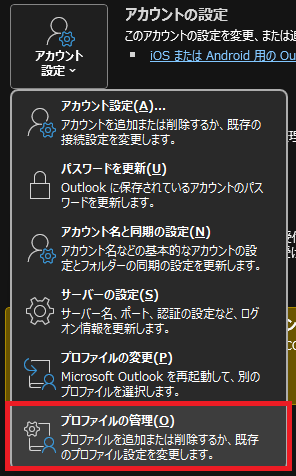
- 「ファイル」→「アカウント設定」→「プロファイルの管理」を選択します。
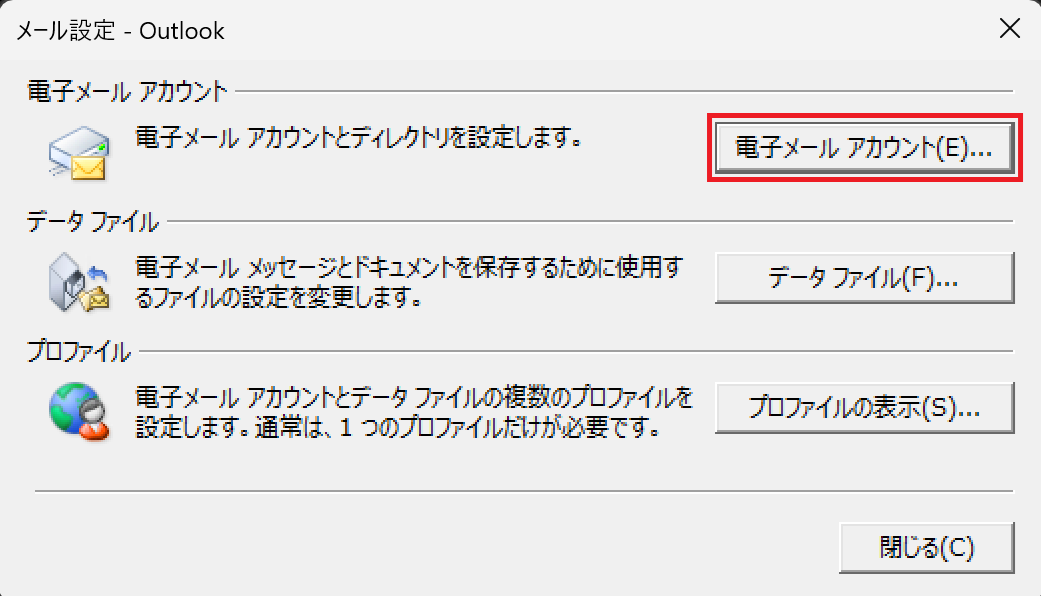
- 「電子メール アカウント」をクリックします。
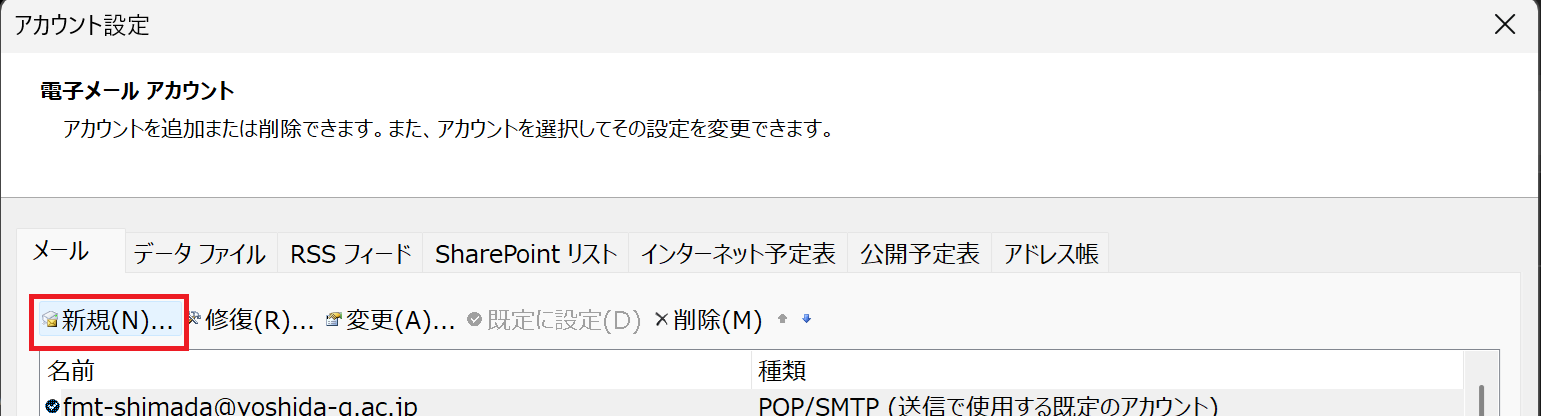
- メールタブの「新規」をクリックします。
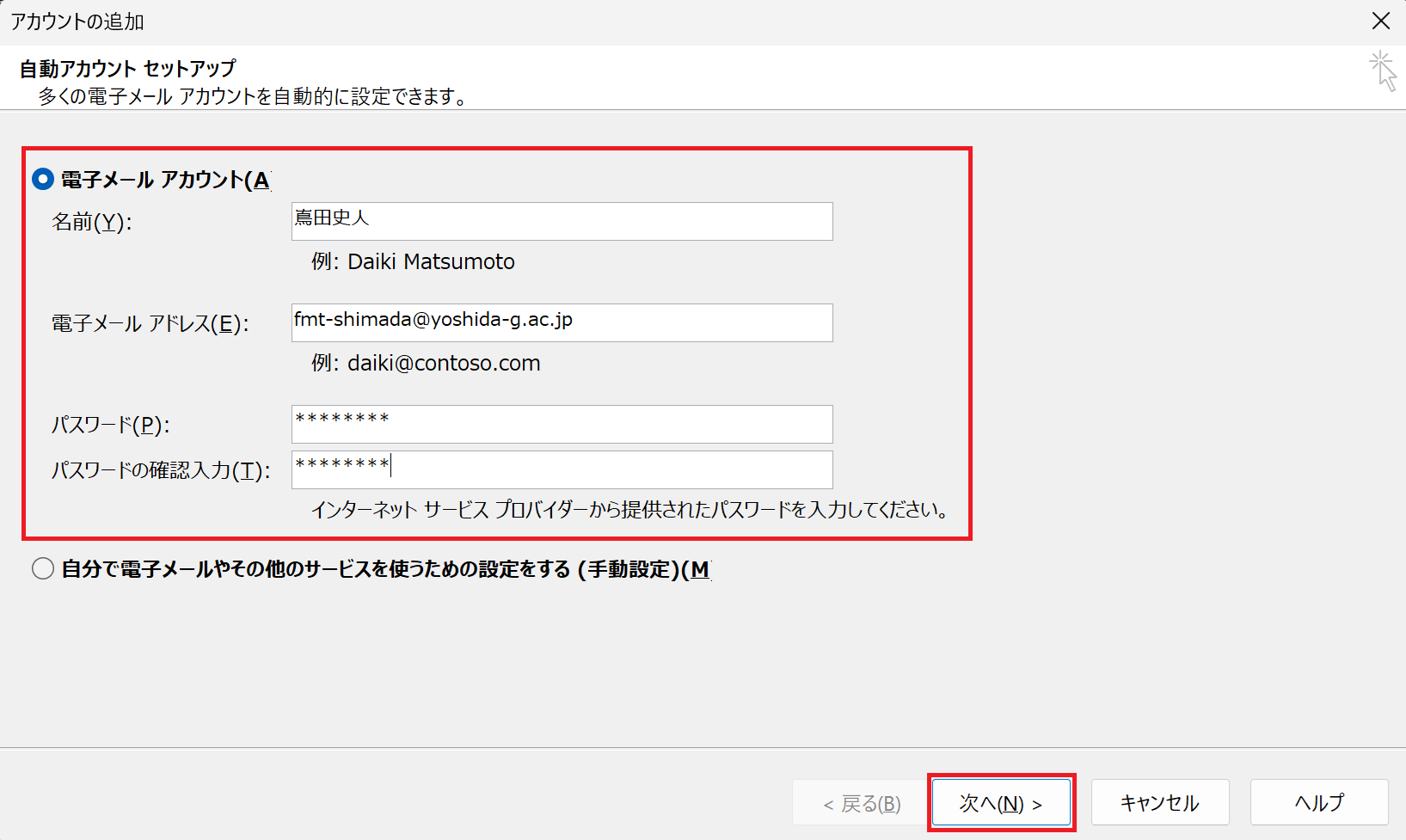
- 「名前」、「電子メールアドレス」、「パスワード」を入力し、「次へ」をクリックします。
- 名前:自分の氏名 (※送信時の「差出人名」として表示されます)
- 電子メール アドレス:自分のメールアドレス
- パスワード:Microsoft365のパスワード
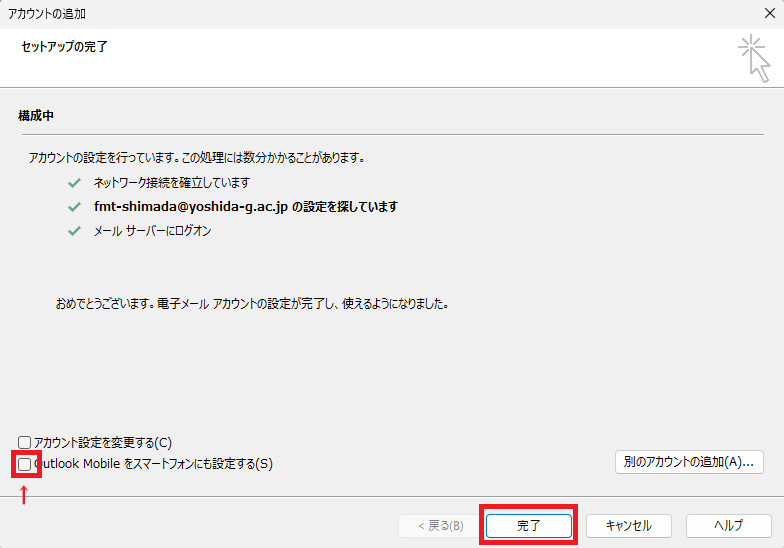
- 「Outlook Mobileをスマートフォンにも設定する」のチェックを外し、「完了」をクリックします。
- 設定完了です。Outlookを再起動してください。
Microsoft365のパスワードが不明な方は、CS部までご連絡ください。
メールの受信先が完全に変更されるまで(切替日から1週間程度)には新旧どちらかのアカウントでメールを受信します。
3. 旧メールの移行について
これまで使用していたメールは、Outlook(デスクトップアプリ)で簡単に移行できます。ドラッグ&ドロップで新しいメールボックスに移行してください。
- 「受信トレイ」や「送信済みアイテム」のフォルダを選択した後、「Ctrl+A」を押すとフォルダ内のメールが全選択されます。
- 全メールを移行する場合には相当な時間がかかります。移行中はOutlookをシャットダウンしないでください。
4. Exchange Onlineのメリット
- クラウド上での安全なメール管理
- スマートフォンやタブレットからもアクセス可能
- 迷惑メール対策の強化
- グループメールの一元管理
5. 代表アドレス・部署アドレスは個人アカウントに紐づきます
代表アドレスや部署アドレスは、Microsoft 365の共有メールボックス機能で個人アカウントに紐づけされます。
- 共有メールボックスへのアクセス権がある方は、Outlook上でメールの送受信が可能です。
- アクセス権の追加・変更・削除はCS部までご連絡ください。
6. 共有メールボックスの送受信方法
- Webブラウザで確認する場合:
以下の設定手順をご参照ください。 - Outlook(デスクトップアプリ)で確認する場合:
アクセス権がある場合は、自動でフォルダが作成されますので、通常のメールと同様に送受信を行ってください。
7. 共有メールボックスの設定手順
- Outlook(Webアプリ) にアクセスしてください
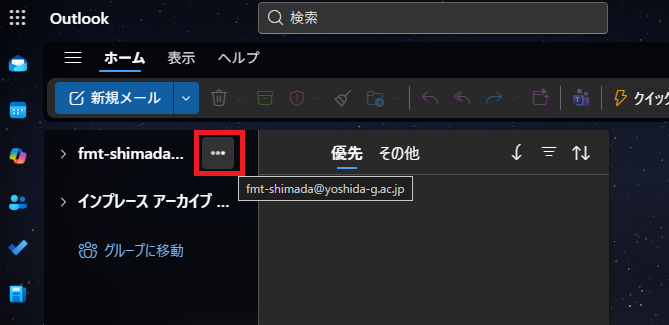
- メールアドレスの横にある「・・・」をクリックします。
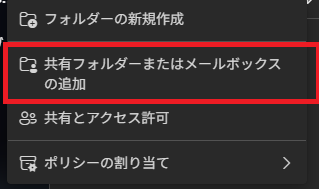
- 「共有フォルダーまたはメールボックスの追加」をクリックします。
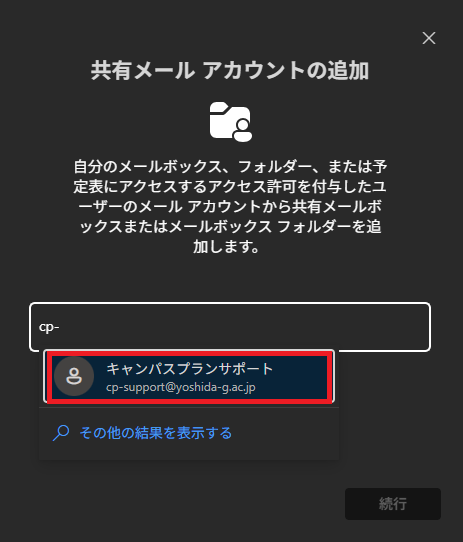
- 追加したいメールアドレスを入力すると候補が表示されますので、追加するメールアドレスを選択してください。
- 「続行」をクリックします。
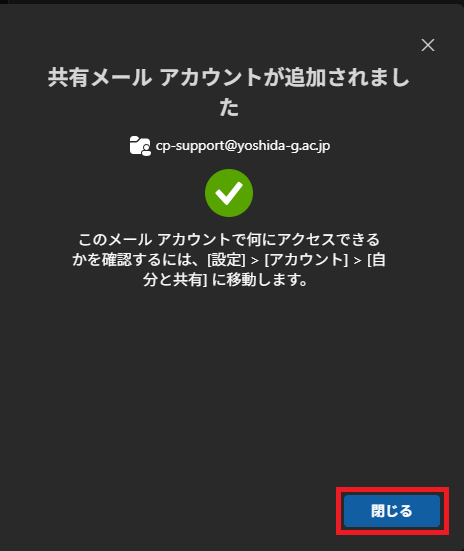
- 設定完了です。「閉じる」をクリックしてください。
- 共有メールボックスが追加されていることを確認してください。
候補に表示されない場合はCS部までご連絡ください。

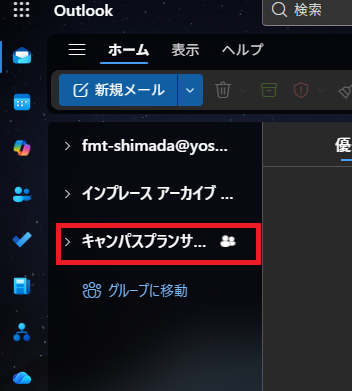
共有アドレスが紐づけされていない場合、CS部までご連絡ください。
8. アドレス帳の移行
- Outlook(デスクトップアプリ)を起動します。
- メニューから「連絡先」を選択します。
- 移行元の連絡先を選択します。
- 「Ctrl+A」を押すとフォルダ内のメールが全選択されますので、新しい連絡先にドラッグ&ドロップします。
- 次に「メール」に戻り、メニュー「アドレス帳」を選択します。
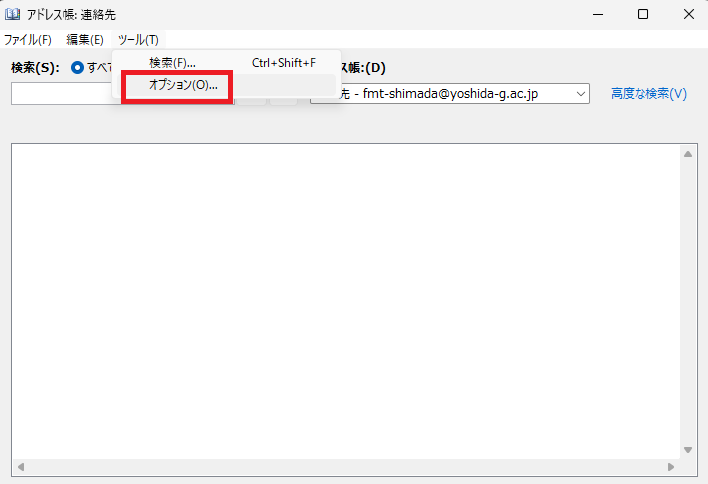
- 「ツール」>「オプション」をクリックします。
- 「アドレス帳を開いたときに最初に表示するアドレス一覧」で「連絡先」を選択します。
- これで設定完了です。「×」で終了してください。
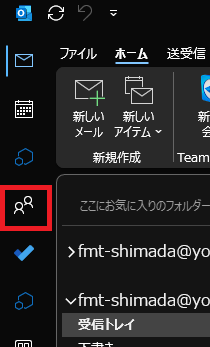
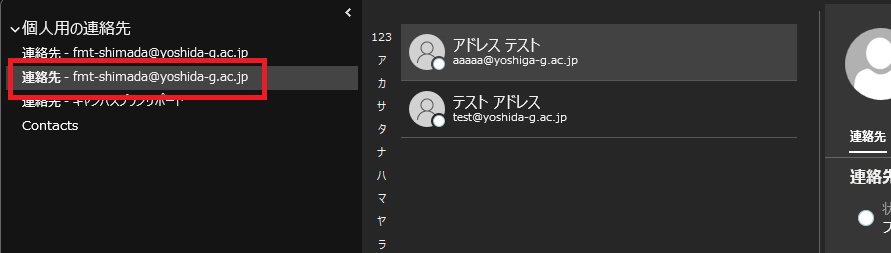
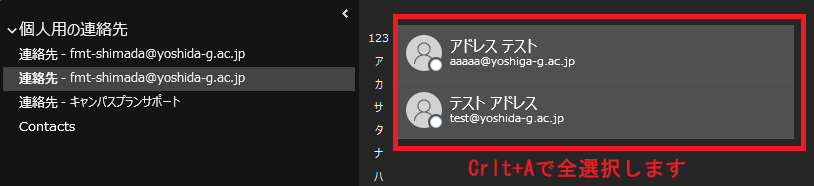
※同じ名称でわかりにくいですが(旧)「連絡先 – xxxx@yoshida-g.ac.jp」から(新)「連絡先 – xxxx@yoshida-g.ac.jp」にコピーします。

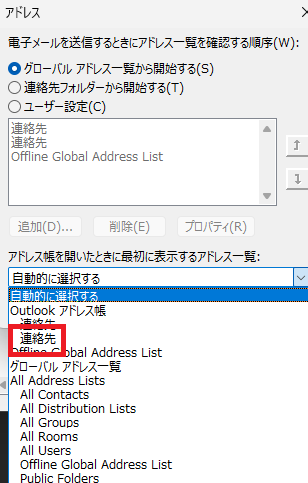
※同じ名称でわかりにくいですが、下に表示されている「連絡先」です。
ご不明点がある場合は、CS部までお問い合わせください。
